INSTALAR
Instalar a GUARDIANA
O Windows vai te avisar. Isso é esperado, e esta página existe para você saber exatamente o que vai ver, por quê, e como conferir sozinho que o arquivo é nosso antes de abrir.
Ainda não há download. A versão 1.0 sai no domingo, 5 de outubro de 2026, às 15:00 UTC (12:00 em Brasília). Nesse dia os arquivos, as suas impressões digitais e as suas assinaturas aparecem aqui. As impressões são publicadas no registro público antes de o download existir, que é a ordem que faz elas valerem alguma coisa.
1 · O que o Windows vai te dizer
Ao abrir o instalador, o Windows mostra um aviso azul: «Aviso de Segurança de Abrir Arquivo», com «Editor desconhecido» e «Este arquivo não tem nenhuma assinatura digital válida». A captura abaixo é real, feita num Windows 11 em 15 de setembro de 2026 com este mesmo programa; só o nome de usuário da máquina foi tapado.
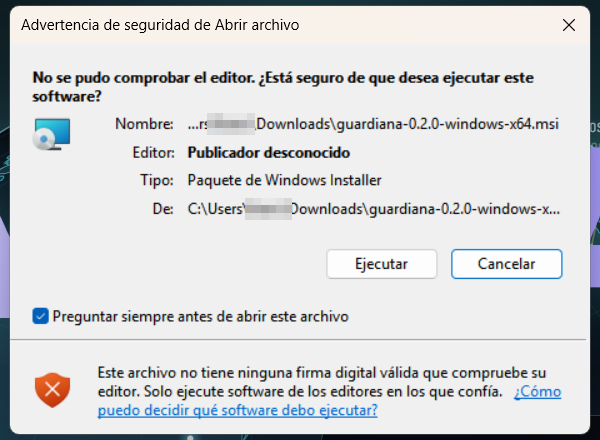
Esse aviso não diz que o programa é perigoso: diz que o Windows ainda não o conhece. Ele aparece para todo instalador sem reputação acumulada, assinado ou não. Com um certificado de editor ele ainda pode aparecer, porque desde 2024 a reputação se ganha com os downloads, não se compra.
Não escondemos isso e não vamos te ensinar a clicar por cima. Preferimos perder usuários nas primeiras semanas a treinar alguém a ignorar os avisos do sistema. O que fazemos no lugar é te dar um jeito de conferir o arquivo sem precisar confiar na gente.
2 · Três passos para conferir o arquivo
Os três acontecem antes de abrir qualquer coisa, e não é preciso nenhuma ferramenta extra.
Passo 1 · Tire a impressão digital do arquivo que você baixou
No Windows, no PowerShell:
Get-FileHash guardiana-1.0.0-windows-x86_64.msi -Algorithm SHA256
No Linux, no terminal:
sha256sum guardiana_1.0.0_amd64.deb
Passo 2 · Compare com o registro público
Cada versão é escrita num registro público, ledger.jsonl, com a sua impressão digital, o
commit de onde saiu e a entrada no Rekor que prova a data. Esse registro é publicado antes
de o download existir. Se as duas impressões não forem idênticas, caractere por caractere, o arquivo não
é nosso: apague e escreva para a gente.
Passo 3 · Confira a assinatura
Cada arquivo leva a sua assinatura minisign ao lado. A chave pública é publicada nesta
página e vai dentro do próprio programa:
minisign -Vm guardiana-1.0.0-linux-x86_64 -P <chave pública>
Depois de instalado, o guardiana verify repete os três passos no seu próprio computador, e
também diz se o serviço está rodando, para qual DNS o sistema aponta e quais portas estão abertas.
As impressões e a chave ainda não estão aqui, e não vamos inventá-las. Elas aparecem em 5 de outubro, nesta página e no registro público. Publicar um número que ninguém pode conferir não é transparência: é enfeite.
3 · O que o instalador faz, e o que não faz
| Instala | O programa em C:\Program Files\Guardiana (Windows) ou /usr/bin/guardiana (Linux), e registra o serviço para que ele comece junto com a máquina. |
|---|---|
| Não muda o seu DNS | Instalar não mexe no DNS do sistema. Essa mudança acontece depois, pelo painel, com um botão que diz o que vai fazer, e se desfaz no mesmo lugar. |
| Não abre portas para a rede | Com o Modo Casa desligado, a GUARDIANA escuta só na sua própria máquina. As portas na direção do Wi-Fi só abrem se você ligar o Modo Casa, e o guardiana verify lista todas para você. |
| Não pede conta | Sem cadastro, sem usuário, sem servidor nosso. O teste do Plus e a ativação por chave são as únicas conexões que saem, e ficam anotadas no seu extrato. |
| Não envia nada | Zero telemetria. Nem ao instalar, nem depois. |
4 · Linux
No Debian, no Ubuntu e derivados:
sudo apt install ./guardiana_1.0.0_amd64.deb
Em qualquer outro Linux com systemd, o tarball traz o seu próprio instalador:
tar -xzf guardiana-1.0.0-linux-x86_64.tar.gz && sudo ./instalar.sh
No Linux não há avisos de editor desconhecido: há uma impressão digital e uma assinatura, que dá para conferir muito melhor que um aviso.
5 · macOS
No Mac, a GUARDIANA baixa como um aplicativo comum, GUARDIANA.app. Na primeira vez que você
abre, o macOS impede. Isto é o que aparece, medido em 19 de setembro de 2026 num Mac com macOS 26.5.2 e
com este mesmo arquivo, baixado do jeito que você baixaria:
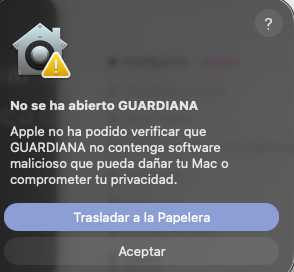
Leia essa caixa antes de tocar em nada: o botão marcado por padrão é «Mover para o Lixo». Aperte Enter sem olhar e o arquivo vai para a lixeira. O que fecha a caixa sem apagar nada é «OK».
E não há atalho. O truque antigo —clique com o botão direito › Abrir— já não funciona nas versões atuais do macOS: testamos no mesmo dia, no mesmo Mac, e aparece a mesma caixa, com os mesmos dois botões e sem «Abrir». Se alguém te disser que o botão direito resolve, está repetindo algo que a Apple tirou.
O que funciona, uma vez:
- Tente abrir e aperte «OK» na caixa.
- Vá em Ajustes do Sistema › Privacidade e Segurança e role até o fim, até a seção Segurança. É isto que está lá:
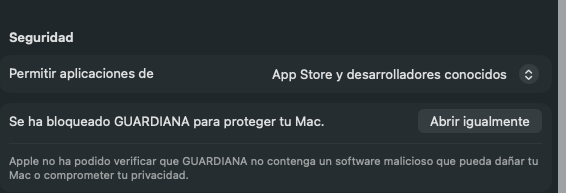
Aperte «Abrir Assim Mesmo» e a partir daí a GUARDIANA abre como qualquer outro aplicativo. As duas capturas são reais, do mesmo teste.
O nosso Mac de teste está em espanhol, então o que lemos na tela foi o texto em espanhol da Apple; o texto em português acima é a mesma caixa. O que conferimos, e o que importa, é o formato dela: o botão padrão apaga o arquivo, e não existe botão «Abrir» em lugar nenhum dessa primeira caixa.
Por que esse aviso aparece, e por que trabalhamos assim
Para o macOS não avisar, a Apple exige que o aplicativo seja notarizado, e notarizar exige uma conta paga de desenvolvedor. Hoje não temos uma. Podíamos ter esperado até ter e lançar para Mac mais tarde; preferimos lançar agora e te contar exatamente o que você vai ver e como conferir sozinho.
Igual ao Windows: não vamos te ensinar a clicar por cima dos avisos sem olhar. Damos a impressão digital do arquivo e a sua assinatura para você conferir que o que está abrindo é nosso, que é a única razão de verdade para abrir. No Mac a conferência é a mesma de cima, com o comando que o próprio macOS traz:
shasum -a 256 GUARDIANA.app.zip
O que o instalador faz num Mac
| Instala | O programa em /usr/local/guardiana e um serviço de inicialização (um LaunchDaemon) que escuta só na sua própria máquina, em 127.0.0.1. O macOS vai pedir a sua senha de administrador: é o sistema que pede, nós nunca a vemos. |
|---|---|
| Não muda o seu DNS ao instalar | Igual ao Windows. Antes de mexer em qualquer coisa ele anota qual DNS cada uma das suas redes usa hoje, para poder devolver exatamente como estava. A mudança acontece depois, pelo painel, com um botão. |
| Não abre portas para a rede | No Mac, a GUARDIANA escuta só na própria máquina. |
| Modo Casa: ainda não no Mac | O Modo Casa não entra na versão 1.0 no macOS. Não por não poder funcionar: a GUARDIANA não administra o firewall do macOS e não conseguimos testá-lo lá do jeito que testamos no Windows e no Linux, então não garantimos nem damos suporte a ele num Mac. No Windows e no Linux ele está, testado. |
Para tirar, abra o mesmo ícone da GUARDIANA e escolha remover: o serviço para, ele é apagado, e o DNS das suas redes volta ao que você tinha antes.
6 · Desinstalar
Desinstala como qualquer outro programa, e ao fazer isso a GUARDIANA desliga o Modo Casa, tira a regra do firewall e devolve o seu DNS exatamente como estava, com o que ele apontava antes. O que fica é o seu extrato, que é seu: está no seu disco e você apaga quando quiser.
7 · Se algo der errado
Escreva para hola@guardianagroup.com ou abra uma issue em github.com/guardianagroup/guardiana. Se o que você encontrar for uma falha de segurança, /.well-known/security.txt diz o que eu prometo e em quanto tempo.